
Làm quen với giao diện Linux Mint: Hướng dẫn sử dụng cho người mới
Nếu bạn vừa cài Bộ cài Linux AKTEC và lần đầu sử dụng Linux Mint, giao diện mới có thể khiến bạn cảm thấy hơi khác so với Windows. Tuy nhiên, bạn sẽ nhanh chóng nhận ra rằng giao diện Linux Mint được thiết kế khá quen thuộc và dễ sử dụng, đặc biệt đối với người đã từng sử dụng Windows.
Trong bài viết này, AKTEC sẽ hướng dẫn bạn làm quen với những thành phần cơ bản của giao diện Linux Mint, từ màn hình Desktop, Menu ứng dụng, thanh tác vụ cho đến cách quản lý tệp, cài đặt phần mềm và tùy chỉnh hệ thống.
Lưu ý: Các hình ảnh trong bài nên được chụp trực tiếp từ phiên bản Linux Mint đang được sử dụng trong Bộ cài Linux AKTEC, để người dùng có thể đối chiếu chính xác với giao diện trên máy của mình.
1. Tổng quan giao diện Linux Mint
Sau khi khởi động Linux Mint, bạn sẽ nhìn thấy màn hình Desktop. Đây là khu vực làm việc chính, nơi bạn có thể mở ứng dụng, quản lý tệp và thực hiện các công việc hàng ngày.
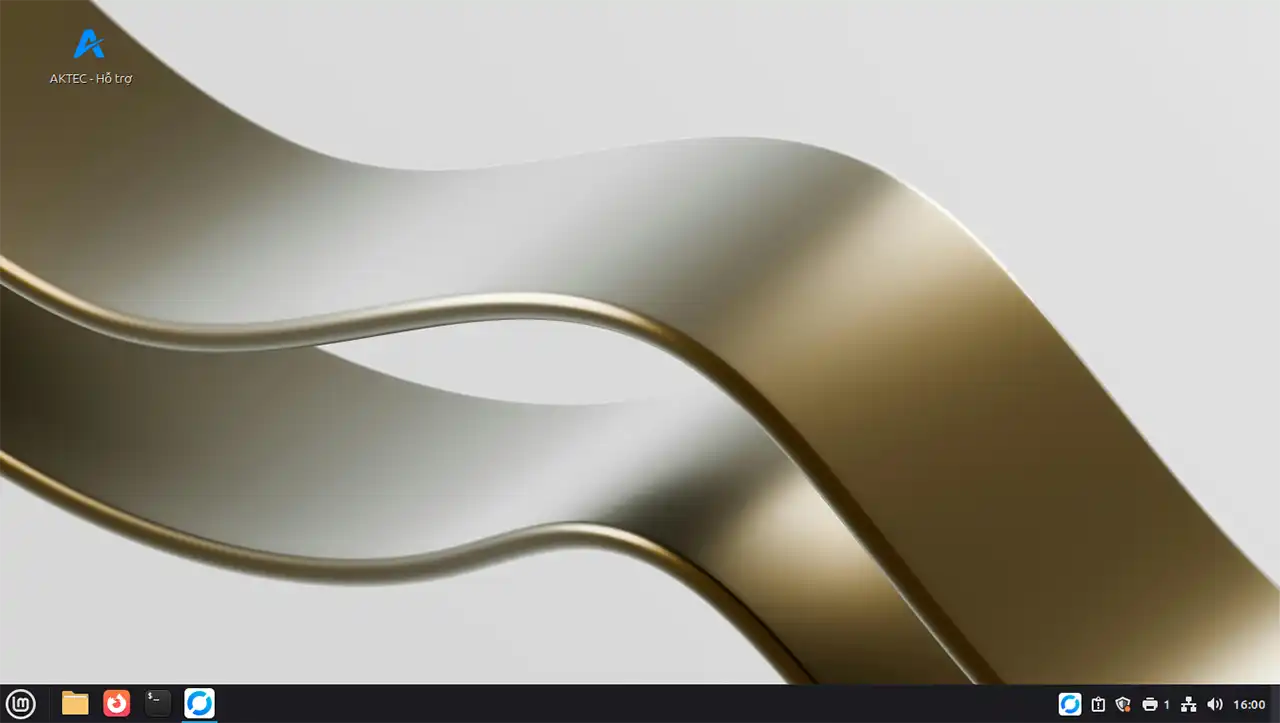
Nếu đã quen với Windows, bạn sẽ thấy nhiều thành phần trên màn hình khá quen thuộc:
- Màn hình Desktop.
- Menu ứng dụng.
- Thanh tác vụ.
- Các ứng dụng đang mở.
- Khu vực thông báo.
- Kết nối mạng.
- Âm lượng.
- Đồng hồ.
- Nút nguồn.
2. Menu ứng dụng trên Linux Mint
Một trong những thành phần bạn sẽ sử dụng thường xuyên nhất là Menu ứng dụng.
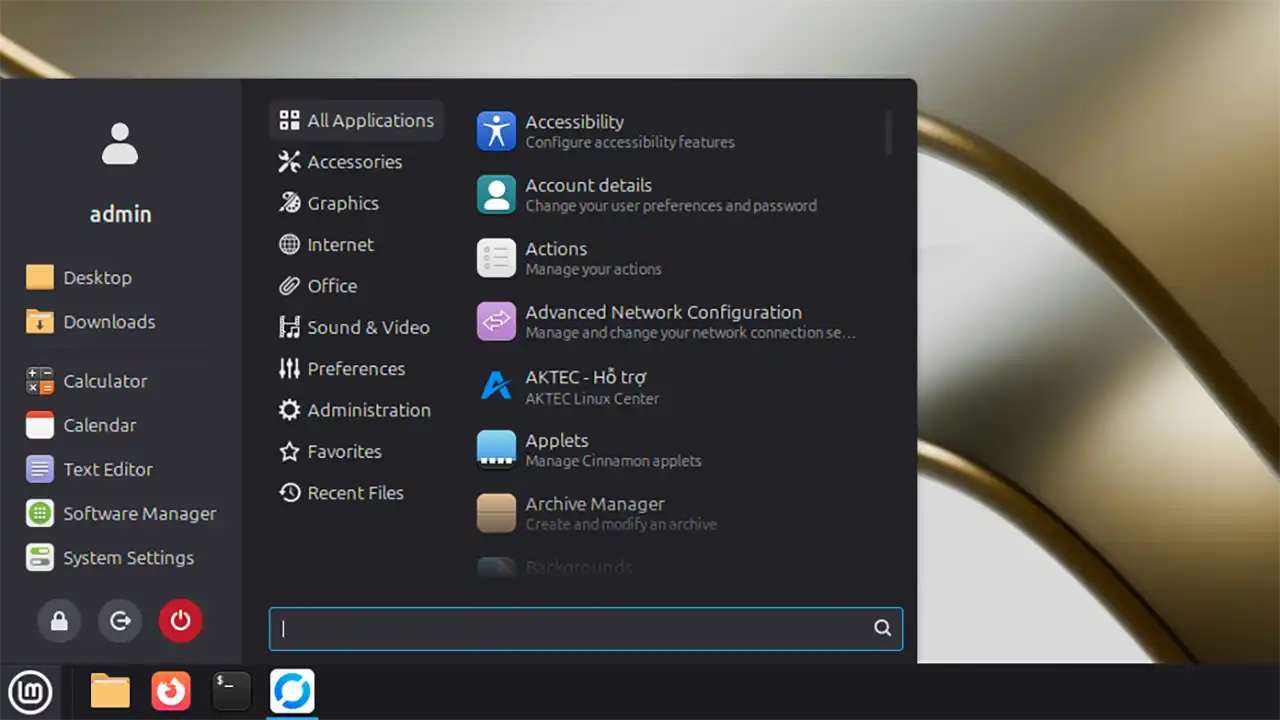
Menu thường nằm ở góc dưới bên trái màn hình. Khi nhấn vào đây, Linux Mint sẽ hiển thị các ứng dụng đã được cài đặt trên máy.
Các ứng dụng được sắp xếp theo từng nhóm để bạn dễ tìm kiếm, chẳng hạn như:
- Văn phòng.
- Đồ họa.
- Internet.
- Âm thanh và video.
- Hệ thống.
- Công cụ.
- Phụ kiện.
Nếu biết tên ứng dụng cần mở, bạn không nhất thiết phải tìm từng mục. Chỉ cần nhập tên ứng dụng vào ô tìm kiếm.
Ví dụ, bạn có thể nhập tên trình duyệt, trình soạn thảo văn bản hoặc một ứng dụng khác để tìm và mở nhanh.
3. Thanh tác vụ trên Linux Mint
Thanh tác vụ nằm ở phía dưới màn hình và là nơi bạn sẽ sử dụng thường xuyên trong quá trình làm việc.
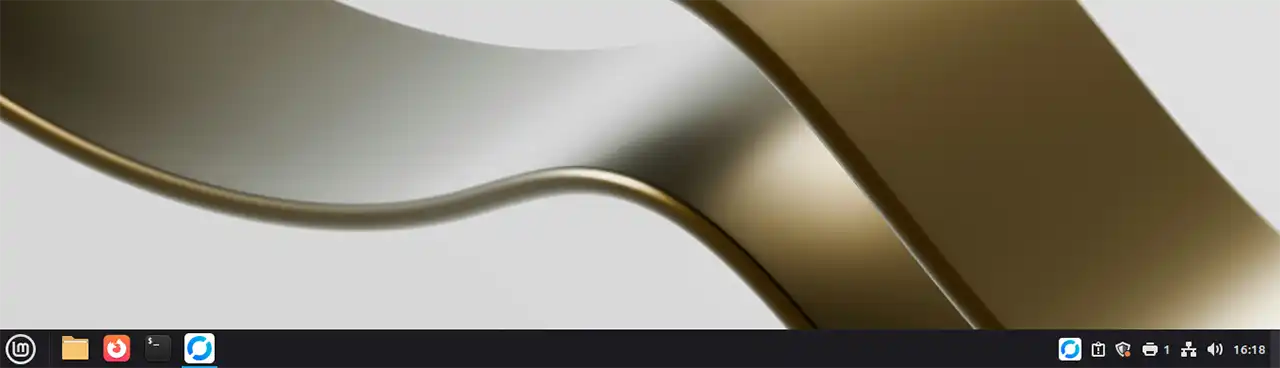
Nếu từng sử dụng Windows, bạn có thể xem thanh tác vụ của Linux Mint tương tự như Taskbar.
Thanh tác vụ giúp bạn:
- Mở Menu ứng dụng.
- Mở nhanh các ứng dụng.
- Chuyển đổi giữa những cửa sổ đang mở.
- Theo dõi các chương trình đang chạy.
- Kiểm tra kết nối mạng.
- Điều chỉnh âm lượng.
- Xem ngày giờ.
- Truy cập các chức năng của hệ thống.
Bạn có thể mở nhiều chương trình cùng lúc và chuyển đổi giữa chúng ngay trên thanh tác vụ.
4. Khu vực thông báo và các thiết lập nhanh
Ở phía bên phải thanh tác vụ là khu vực hiển thị trạng thái của hệ thống.
Tùy loại máy tính, bạn có thể nhìn thấy các thông tin và biểu tượng như:
- Kết nối Wi-Fi hoặc mạng LAN.
- Âm lượng.
- Pin đối với laptop.
- Bluetooth.
- Thông báo.
- Ngày và giờ.
Bạn có thể nhấn vào các biểu tượng này để xem trạng thái hoặc thực hiện nhanh một số thay đổi.
Đây là khu vực bạn sẽ sử dụng thường xuyên khi làm việc với laptop hoặc máy tính kết nối mạng.
5. Quản lý tệp và thư mục
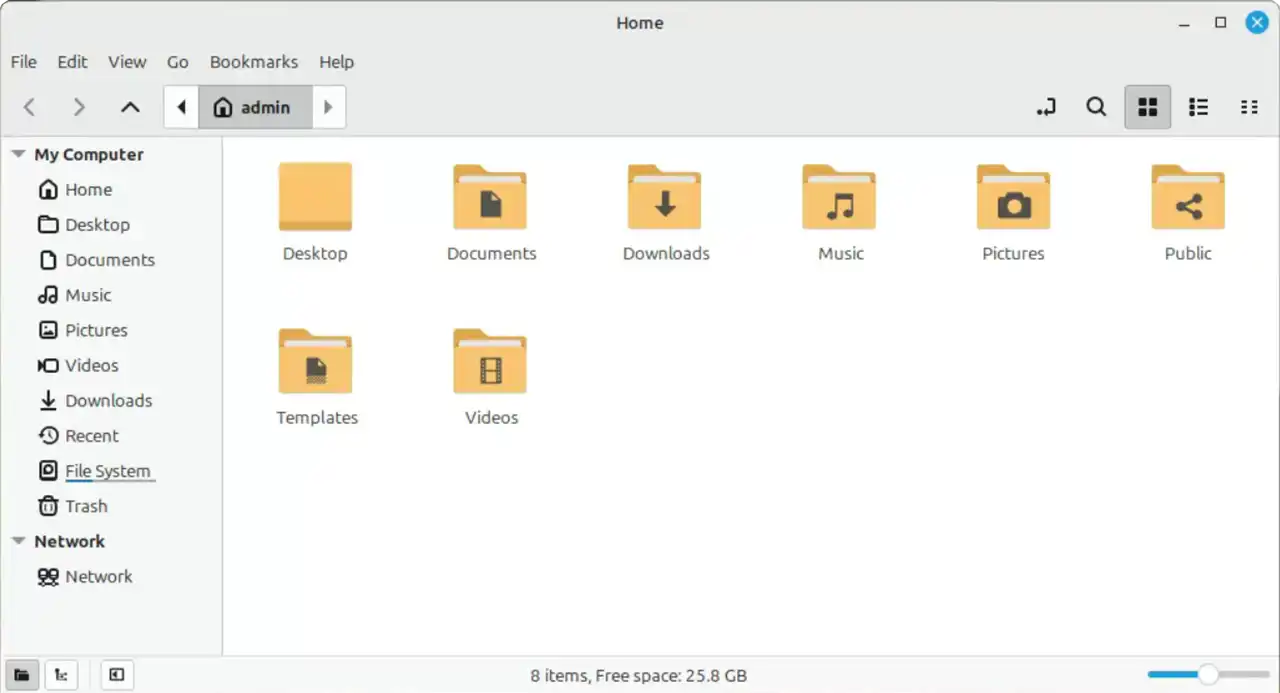
Nếu trên Windows bạn thường sử dụng File Explorer, thì trên Linux Mint bạn sẽ sử dụng Trình quản lý tệp để thực hiện những công việc tương tự.
Trình quản lý tệp cho phép bạn:
- Mở thư mục.
- Tạo thư mục mới.
- Sao chép tệp.
- Di chuyển tệp.
- Đổi tên tệp.
- Xóa tệp.
- Mở tài liệu.
- Quản lý USB và các thiết bị lưu trữ.
Cách sử dụng khá quen thuộc.
Bạn có thể nhấp đúp vào thư mục để mở, kéo thả tệp để di chuyển hoặc nhấp chuột phải để xem các thao tác có thể thực hiện.
6. Sử dụng USB trên Linux Mint
Linux Mint có thể nhận diện các thiết bị USB được kết nối với máy tính.
Sau khi cắm USB, thiết bị thường xuất hiện trong Trình quản lý tệp. Bạn có thể mở USB và thực hiện các thao tác với dữ liệu tương tự như trên Windows.
Ví dụ:
Mở USB → Chọn tệp → Sao chép → Mở thư mục đích → Dán.
Sau khi sử dụng xong, nên tháo USB an toàn trước khi rút thiết bị khỏi máy tính.
Điều này giúp hạn chế nguy cơ mất hoặc lỗi dữ liệu đang được ghi trên USB.
7. Kết nối Wi-Fi và Internet
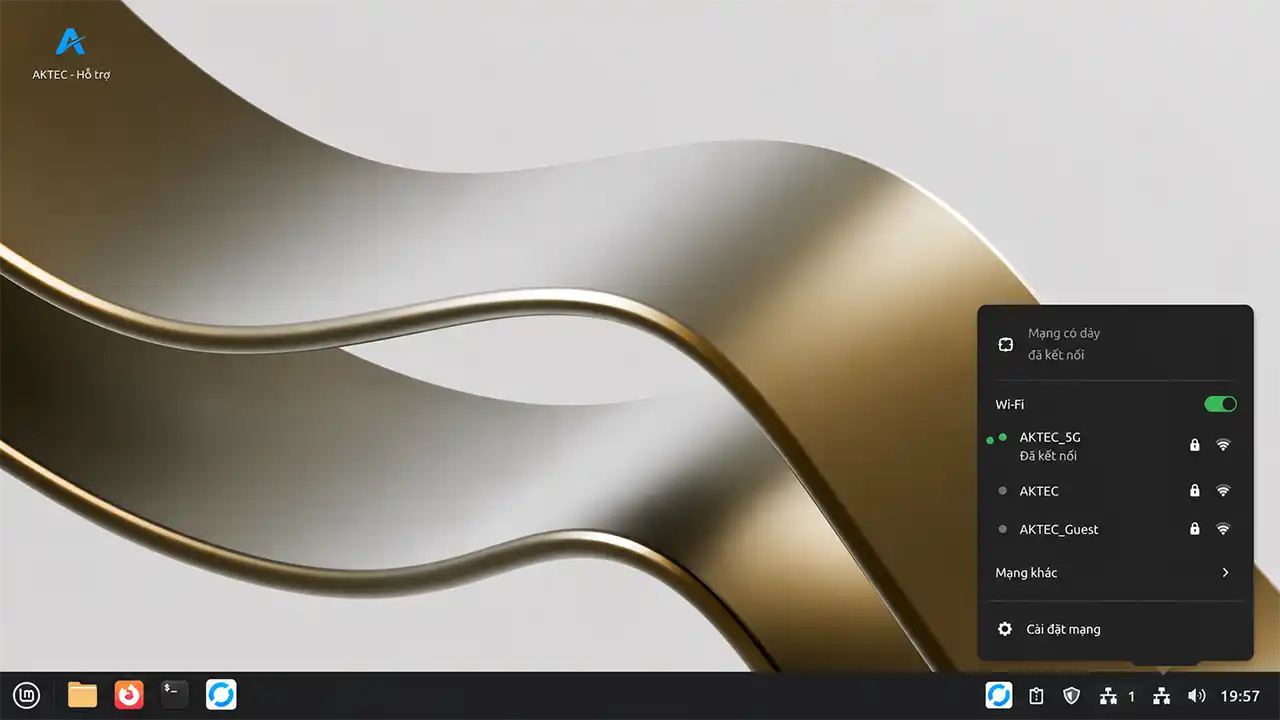
Để kết nối Wi-Fi trên Linux Mint, bạn nhấn vào biểu tượng mạng trên thanh tác vụ.
Linux Mint sẽ hiển thị các mạng Wi-Fi đang có trong phạm vi. Bạn chỉ cần:
- Chọn tên mạng Wi-Fi.
- Nhập mật khẩu.
- Chọn kết nối.
Sau khi kết nối thành công, biểu tượng mạng sẽ hiển thị trạng thái kết nối.
Đối với máy tính sử dụng mạng LAN, Linux Mint thường có thể tự động nhận diện kết nối và truy cập Internet mà không cần người dùng thực hiện nhiều thiết lập.
8. Cài đặt phần mềm trên Linux Mint
Một điểm mà người mới chuyển từ Windows sang Linux cần làm quen là cách cài đặt phần mềm.
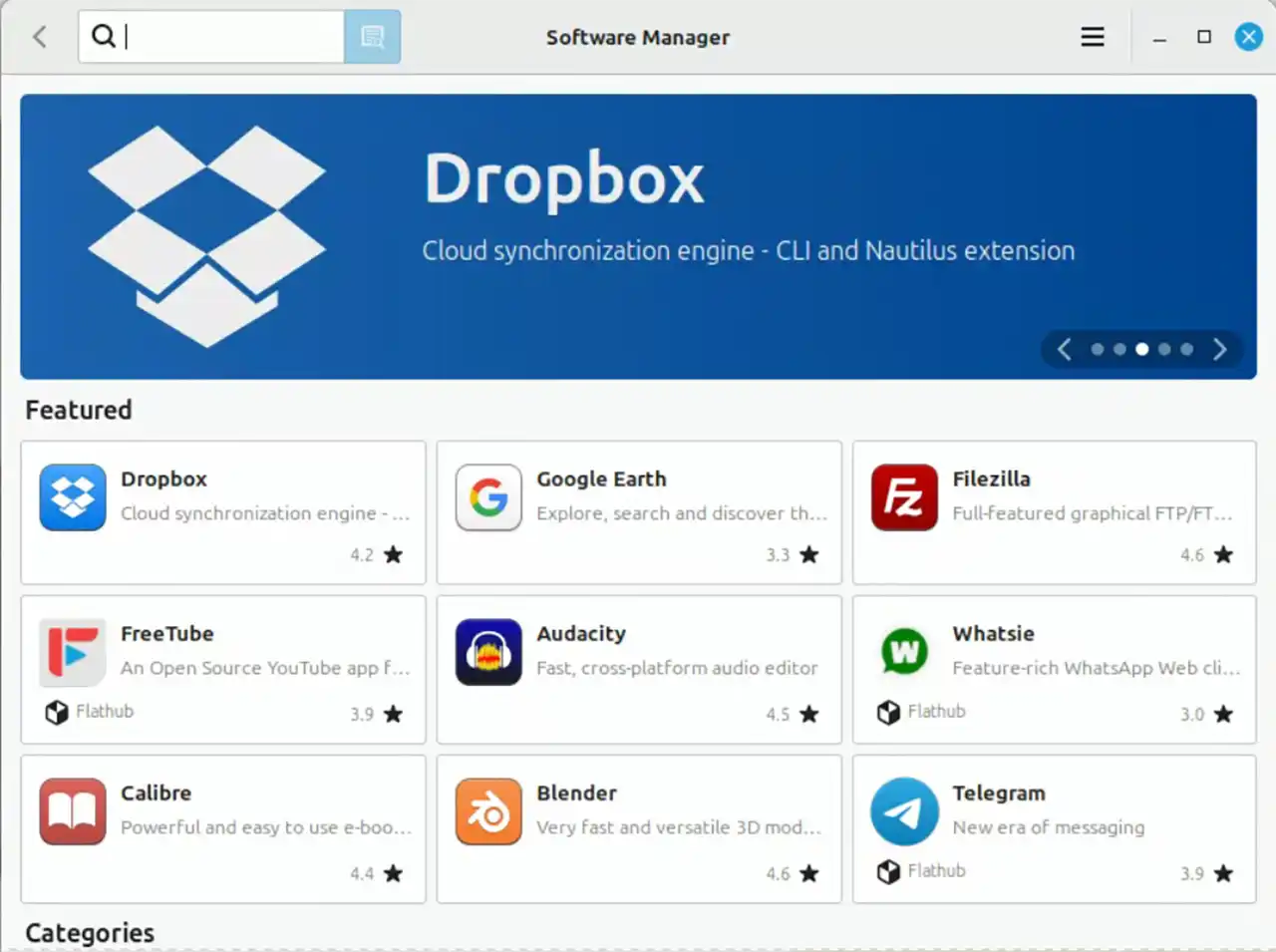
Trên Linux Mint, bạn có thể sử dụng Trình quản lý phần mềm để tìm kiếm và cài đặt nhiều ứng dụng mà không cần tự mình tìm kiếm các bộ cài trên Internet.
Bạn có thể mở Trình quản lý phần mềm từ Menu ứng dụng.
Sau đó:
- Tìm kiếm tên phần mềm.
- Chọn ứng dụng phù hợp.
- Xem thông tin ứng dụng.
- Chọn cài đặt.
- Chờ quá trình cài đặt hoàn tất.
Cách làm này giúp việc tìm kiếm và cài đặt phần mềm trở nên đơn giản hơn, đặc biệt với những người mới sử dụng Linux.
9. Cài đặt hệ thống
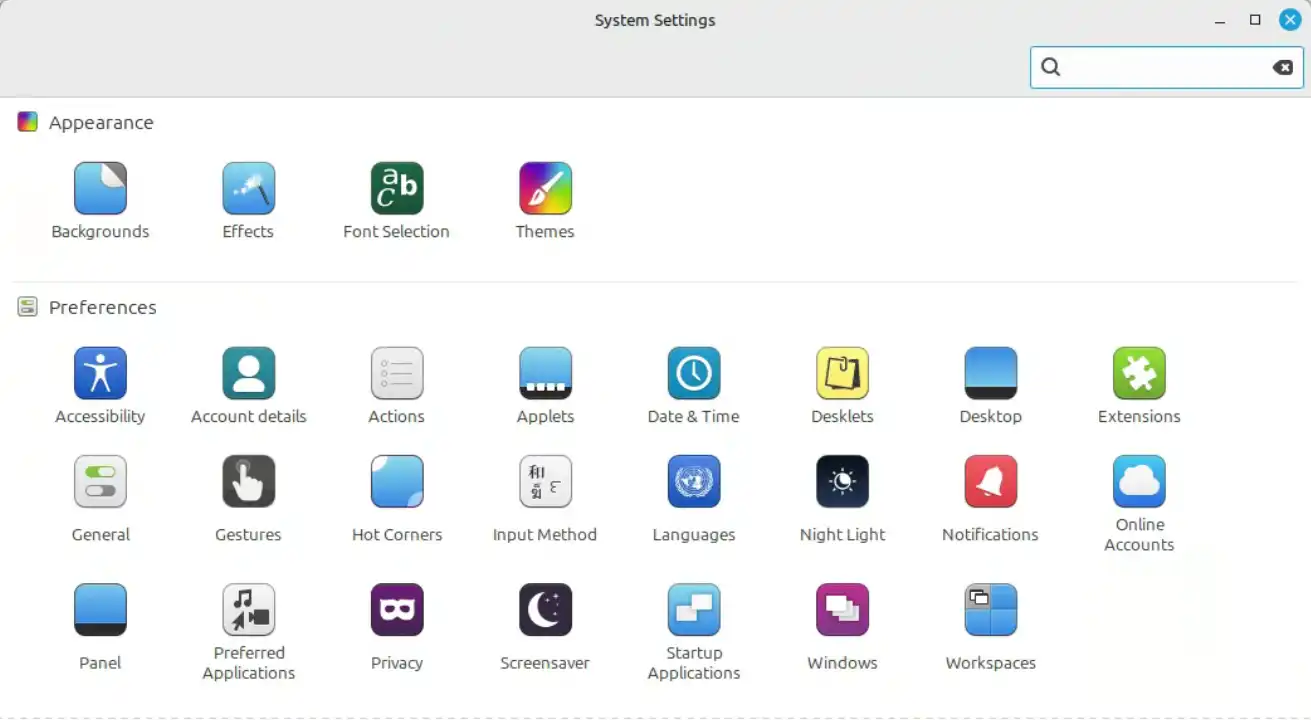
Linux Mint cung cấp khu vực Cài đặt hệ thống để người dùng điều chỉnh máy tính theo nhu cầu.
Tại đây, bạn có thể tìm thấy các thiết lập liên quan đến:
- Màn hình.
- Bàn phím.
- Chuột và bàn di chuột.
- Âm thanh.
- Mạng.
- Bluetooth.
- Máy in.
- Ngày và giờ.
- Người dùng.
- Nguồn điện.
- Giao diện.
Nếu mới sử dụng Linux Mint, bạn không cần thay đổi quá nhiều thiết lập ngay từ đầu.
Hãy sử dụng máy một thời gian và chỉ điều chỉnh những thiết lập mà bạn thực sự cần.
10. Thay đổi hình nền và giao diện
Linux Mint cho phép bạn tùy chỉnh giao diện để phù hợp với sở thích cá nhân.
Bạn có thể thay đổi:
- Hình nền.
- Chủ đề.
- Biểu tượng.
- Một số thành phần hiển thị.
Để thay đổi hình nền, bạn có thể nhấp chuột phải vào khu vực trống trên Desktop và tìm đến phần thiết lập hình nền.
Việc tùy chỉnh giao diện không bắt buộc. Nếu mới chuyển sang Linux, bạn hoàn toàn có thể giữ nguyên thiết lập mặc định và bắt đầu sử dụng máy ngay.
11. Chuyển đổi giữa các ứng dụng
Khi làm việc, bạn có thể mở nhiều chương trình cùng lúc.
Linux Mint cho phép chuyển đổi giữa các cửa sổ thông qua thanh tác vụ.
Ngoài ra, bạn có thể sử dụng tổ hợp phím:
Alt + Tab
Đây là cách chuyển đổi ứng dụng rất quen thuộc đối với người dùng Windows.
Ví dụ, bạn có thể mở trình duyệt, trình quản lý tệp và phần mềm văn phòng cùng lúc, sau đó sử dụng Alt + Tab để chuyển nhanh giữa các chương trình.
12. Sử dụng nhiều không gian làm việc
Linux Mint hỗ trợ Workspace – không gian làm việc, giúp bạn sắp xếp các cửa sổ đang mở một cách gọn gàng hơn.
Ví dụ, bạn có thể sử dụng:
- Workspace 1 cho công việc văn phòng.
- Workspace 2 cho trình duyệt và tài liệu tham khảo.
- Workspace 3 cho các công việc khác.
Tính năng này đặc biệt hữu ích khi bạn thường xuyên làm việc với nhiều cửa sổ.
Nếu mới sử dụng Linux Mint, bạn chưa cần sử dụng tính năng này ngay. Sau khi đã quen với giao diện, đây là một trong những tính năng đáng để khám phá.
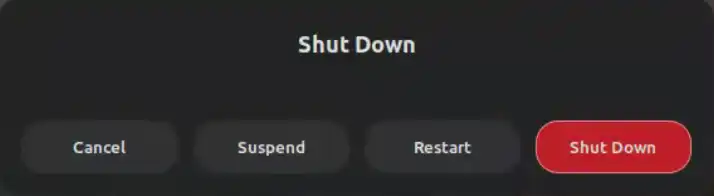
13. Tắt máy hoặc khởi động lại
Khi muốn kết thúc phiên làm việc, bạn mở Menu ứng dụng và chọn chức năng nguồn.
Tùy phiên bản và cấu hình, bạn có thể thấy các lựa chọn như:
- Khóa màn hình.
- Đăng xuất.
- Khởi động lại.
- Tắt máy.
Để tắt máy bình thường, bạn chỉ cần chọn Shutdow và chờ hệ thống hoàn tất.
Không nên thường xuyên tắt máy bằng cách nhấn giữ nút nguồn, trừ trường hợp máy bị treo và không thể thao tác bằng cách thông thường.
14. Linux Mint có khó sử dụng không?
Nếu bạn đang chuyển từ Windows sang Linux, cảm giác khác biệt trong những ngày đầu là điều hoàn toàn bình thường.
Tuy nhiên, các thao tác cơ bản hàng ngày không quá khác biệt.
Bạn vẫn có thể:
- Mở ứng dụng.
- Quản lý tệp và thư mục.
- Kết nối Internet.
- Sử dụng USB.
- Gõ văn bản.
- Làm việc với tài liệu.
- Lướt web.
- Nghe nhạc và xem video.
- In tài liệu.
- Cài đặt phần mềm.
Điều quan trọng nhất là đừng cố gắng học tất cả mọi thứ ngay từ đầu.
Hãy bắt đầu bằng những thao tác bạn thường sử dụng nhất. Sau một thời gian ngắn, bạn sẽ dần quen với cách hoạt động của Linux Mint.
15. Làm quen với Linux Mint sau khi cài Bộ cài Linux AKTEC
Bộ cài Linux AKTEC được phát triển với mục tiêu giúp người dùng có thể bắt đầu sử dụng Linux một cách đơn giản hơn.
Thay vì phải tự tìm hiểu từng thành phần và cài đặt từng phần mềm, bộ cài được chuẩn bị theo hướng cung cấp một môi trường làm việc hoàn chỉnh để người dùng có thể bắt đầu sử dụng ngay sau khi cài đặt.
Nếu bạn vừa hoàn thành quá trình cài đặt, hãy dành một chút thời gian khám phá Desktop, Menu ứng dụng, Trình quản lý tệp và các phần mềm có sẵn.
Bạn không cần phải trở thành một người am hiểu Linux mới có thể sử dụng hệ điều hành này.
Linux Mint không quá khác biệt như bạn nghĩ
Việc chuyển từ Windows sang Linux có thể khiến bạn cảm thấy lạ trong thời gian đầu. Nhưng khi đã quen với giao diện Linux Mint, bạn sẽ nhận ra rằng phần lớn những thao tác sử dụng máy tính hàng ngày vẫn rất quen thuộc.
Bộ cài Linux AKTEC hướng đến việc mang lại một môi trường Linux dễ tiếp cận, có sẵn các công cụ cần thiết và phù hợp cho những người muốn bắt đầu sử dụng Linux.
Nếu bạn đang làm quen với Linux, hãy tiếp tục theo dõi AKTEC Linux Center để tìm hiểu thêm các hướng dẫn từ cơ bản đến nâng cao.