
Hướng dẫn cài đặt Bộ cài Linux AKTEC dưới đây sẽ giúp bạn từng bước cài đặt hệ điều hành lên máy tính từ USB Boot, ngay cả khi bạn chưa có nhiều kinh nghiệm về Linux. Toàn bộ quá trình được trình bày bằng hình ảnh thực tế từ Bộ cài Linux AKTEC, từ lúc khởi động máy bằng USB, thiết lập múi giờ, bàn phím, tài khoản, chọn ổ đĩa cho đến khi hoàn tất cài đặt và khởi động vào hệ thống.
Sau khi đã tạo thành công USB Boot Bộ cài Linux AKTEC, bạn có thể sử dụng USB để cài đặt hệ điều hành Linux cho máy tính.
Hãy thực hiện lần lượt từng bước theo hướng dẫn dưới đây..
⚠️ Quan trọng: Bộ cài sử dụng chế độ xóa toàn bộ ổ đĩa. Toàn bộ dữ liệu trên ổ đĩa được chọn để cài đặt sẽ bị xóa vĩnh viễn. Hãy sao lưu dữ liệu quan trọng trước khi bắt đầu.
Bước 1: Khởi động máy tính từ USB Boot
Cắm USB Boot Bộ cài Linux AKTEC vào máy tính và khởi động máy.
Sau khi máy tính khởi động từ USB, màn hình GNU GRUB sẽ xuất hiện.
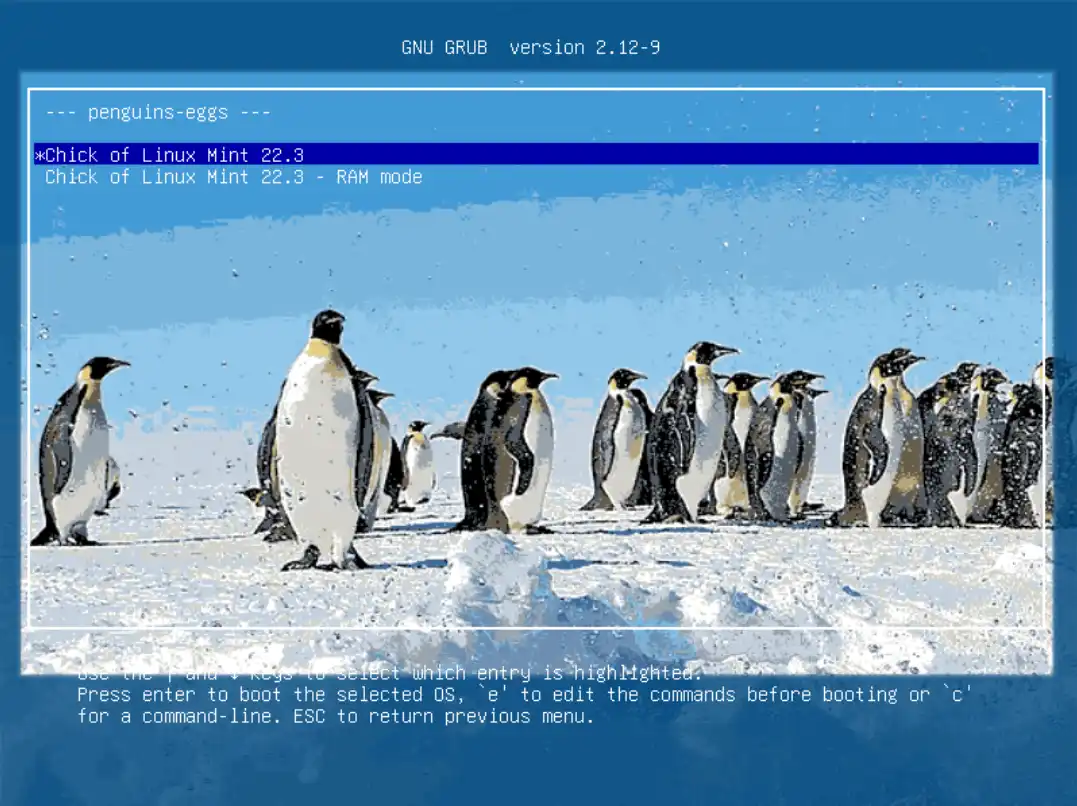
Trên màn hình, lựa chọn Chick of Linux Mint 22.3 đã được chọn sẵn.
Bạn cần làm gì?
Không cần thay đổi lựa chọn.
Nhấn Enter để khởi động Bộ cài Linux AKTEC.
Máy tính sẽ bắt đầu khởi động vào môi trường Linux từ USB.
Bước 2: Mở trình cài đặt
Sau khi khởi động xong, máy tính sẽ vào môi trường Linux chạy trực tiếp từ USB.
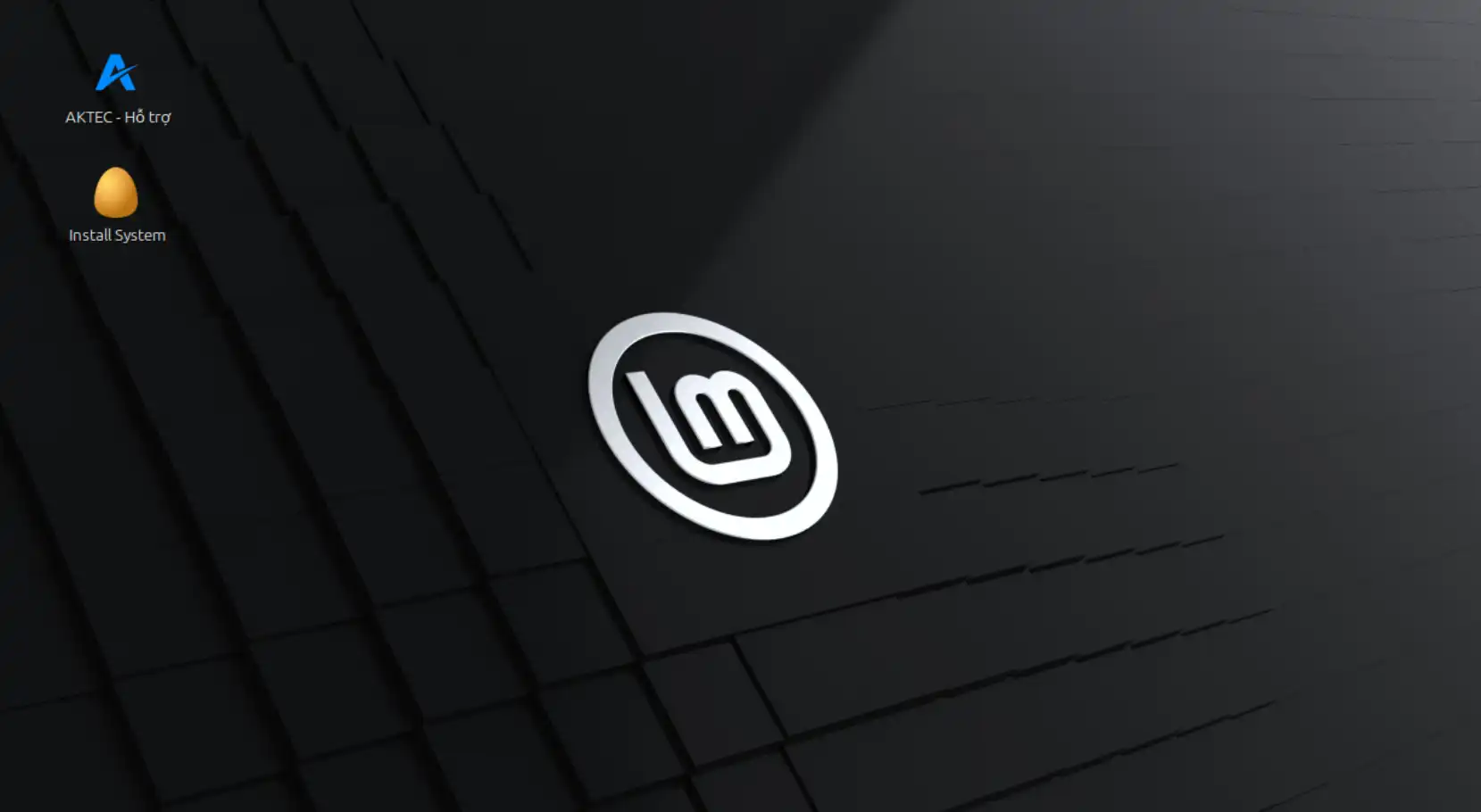
Trên màn hình Desktop, bạn sẽ thấy biểu tượng Install System.
Bạn cần làm gì?
Nhấp đúp chuột vào biểu tượng Install System để bắt đầu cài đặt.
Trình cài đặt AKTEC Installer sẽ xuất hiện.
Bước 3: Màn hình Chào mừng
Trình cài đặt AKTEC Installer bắt đầu với màn hình Chào mừng.
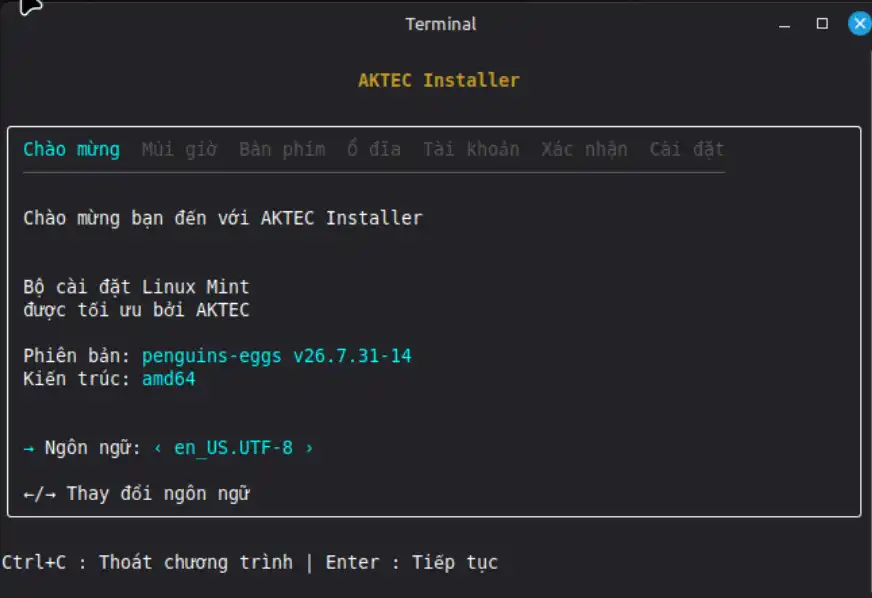
Tại đây, bộ cài hiển thị thông tin về hệ thống và phiên bản bộ cài.
Ở cuối màn hình có hướng dẫn:
Ctrl+C: Thoát chương trình | Enter: Tiếp tục
Bạn cần làm gì?
Nếu giao diện đang hiển thị tiếng Việt như hình trên, bạn không cần thay đổi thiết lập.
Nhấn Enter để tiếp tục.
Bước 4: Thiết lập múi giờ
Tiếp theo là màn hình Múi giờ.
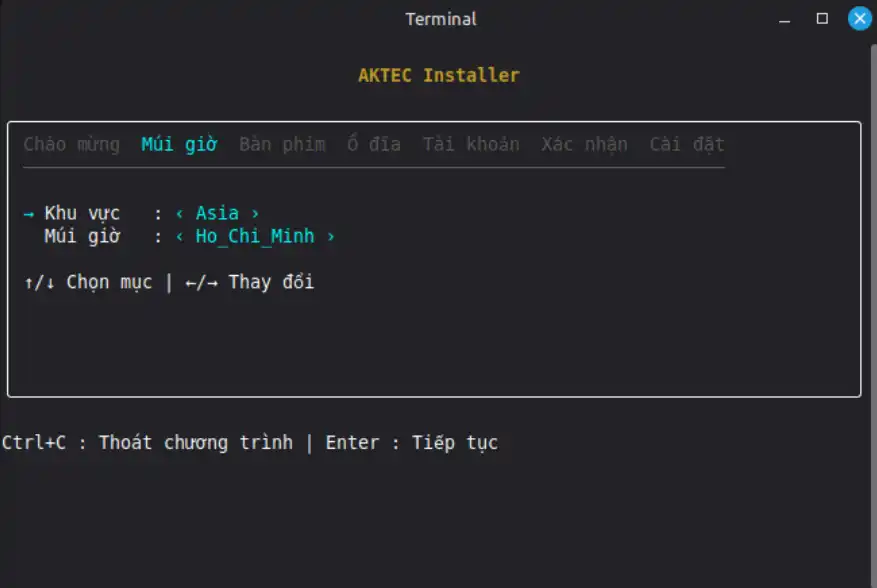
Bộ cài đã thiết lập sẵn:
- Khu vực: Asia
- Múi giờ: Ho_Chi_Minh
Nếu bạn sử dụng máy tính tại Việt Nam, đây là thiết lập phù hợp.
Bạn cần làm gì?
Giữ nguyên thiết lập.
Nhấn Enter để tiếp tục.
Bước 5: Thiết lập bàn phím
Màn hình tiếp theo là Bàn phím.
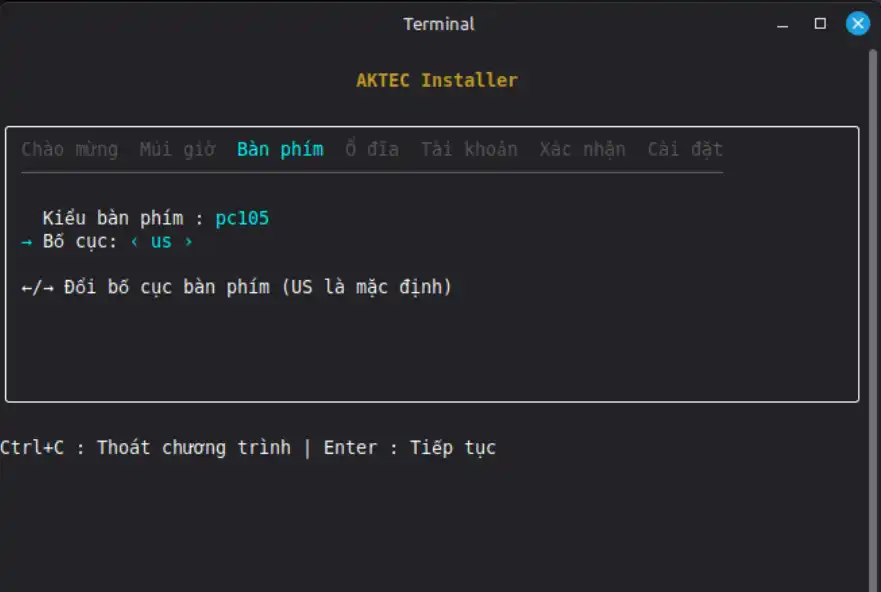
Bộ cài đang sử dụng:
- Kiểu bàn phím:
pc105 - Bố cục:
us
Đây là thiết lập bàn phím mặc định phù hợp với hầu hết máy tính sử dụng tại Việt Nam.
Bạn cần làm gì?
Nếu bạn đang sử dụng bàn phím thông thường, hãy giữ nguyên thiết lập mặc định.
Nhấn Enter để tiếp tục.
Bước 6: Chọn ổ đĩa cài đặt
Đây là bước quan trọng nhất trong quá trình cài đặt.
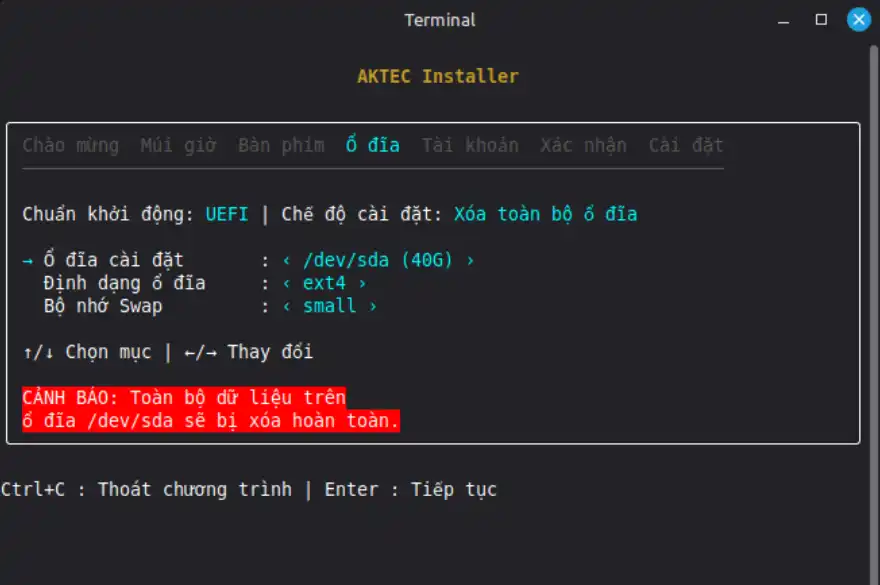
Trong hình trên, bộ cài đang thiết lập:
- Chuẩn khởi động: UEFI
- Chế độ cài đặt: Xóa toàn bộ ổ đĩa
- Ổ đĩa cài đặt:
/dev/sda (40G) - Định dạng ổ đĩa:
ext4 - Bộ nhớ Swap:
small
Bộ cài cũng hiển thị cảnh báo màu đỏ:
CẢNH BÁO: Toàn bộ dữ liệu trên ổ đĩa /dev/sda sẽ bị xóa hoàn toàn.
⚠️ Hãy kiểm tra kỹ ổ đĩa
Nếu máy tính có nhiều ổ đĩa, bạn phải xác định chính xác ổ đĩa muốn dùng để cài Linux.
Không được chọn nhầm ổ đĩa có dữ liệu quan trọng.
Nếu bạn chưa sao lưu dữ liệu, hãy dừng lại và sao lưu trước khi tiếp tục.
Nếu đã chắc chắn ổ đĩa được chọn là ổ đĩa cần cài Linux:
Nhấn Enter để tiếp tục.
Bước 7: Tạo tài khoản người dùng
Tiếp theo là màn hình Tài khoản.
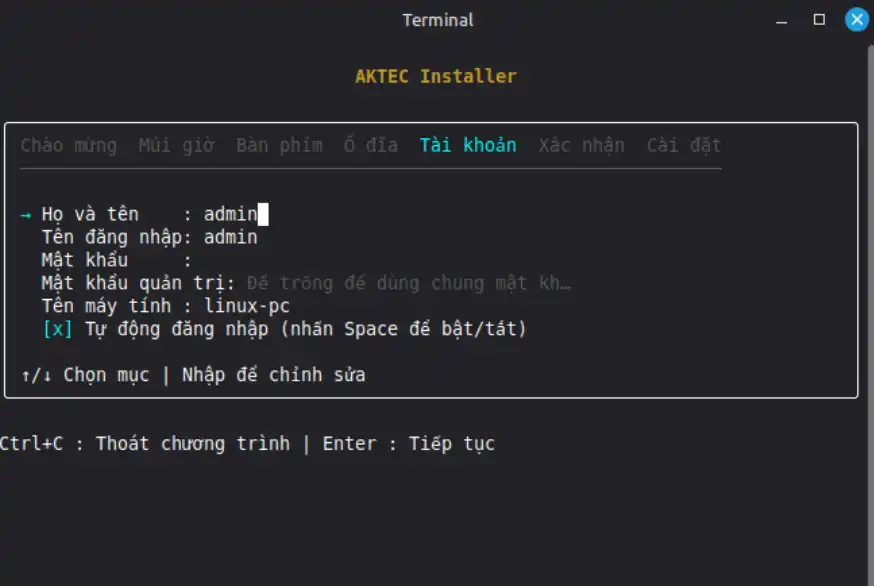
Tại đây, bạn cần nhập thông tin tài khoản sử dụng máy tính.
Họ và tên
Nhập tên của người sử dụng máy tính.
Ví dụ:
Nguyễn Văn A
Tên đăng nhập
Đây là tên tài khoản dùng để đăng nhập vào máy tính.
Ví dụ:
nguyenvana
Mật khẩu
Nhập mật khẩu mà bạn muốn sử dụng.
Nên đặt mật khẩu đủ mạnh và dễ nhớ.
Mật khẩu quản trị
Đây là mật khẩu dành cho các thao tác quản trị hệ thống.
Bạn có thể nhập mật khẩu quản trị hoặc để trống để dùng chung mật khẩu đăng nhập.
Tên máy tính
Đây là tên dùng để nhận diện máy tính trong mạng.
Bạn có thể giữ tên mặc định hoặc đặt tên khác dễ nhớ.
Tự động đăng nhập
Trong hình minh họa, tùy chọn:
[x] Tự động đăng nhập
đang được bật.
Nếu bật tùy chọn này, máy tính sẽ tự động đăng nhập vào tài khoản sau khi khởi động.
Sau khi nhập đầy đủ thông tin:
Nhấn Enter để tiếp tục.
Bước 8: Kiểm tra thông tin trước khi cài đặt
Trước khi bắt đầu cài đặt, AKTEC Installer sẽ hiển thị lại toàn bộ thông tin mà bạn đã thiết lập.
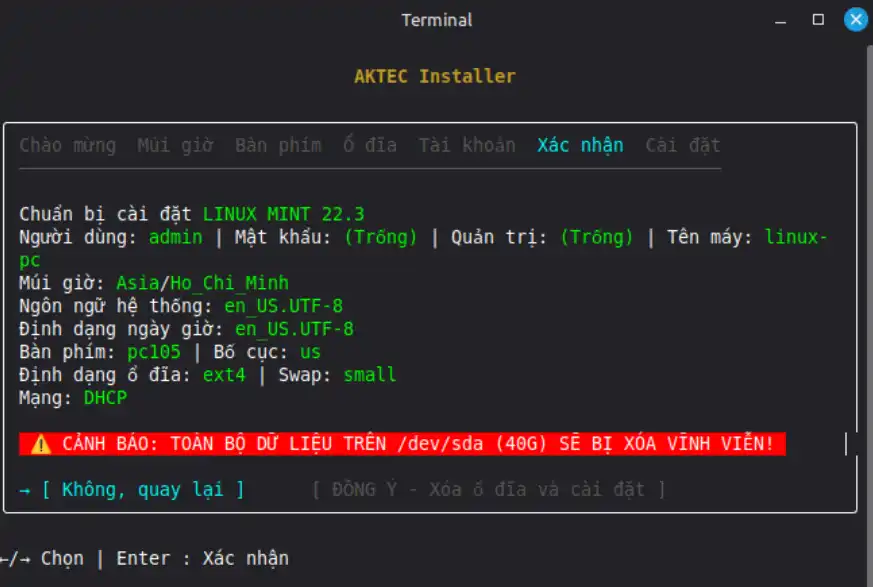
Hãy kiểm tra lại:
- Người dùng
- Mật khẩu
- Tên máy
- Múi giờ
- Ngôn ngữ
- Bàn phím
- Định dạng ổ đĩa
- Swap
- Kết nối mạng
Đặc biệt, hãy chú ý đến cảnh báo màu đỏ:
CẢNH BÁO: TOÀN BỘ DỮ LIỆU TRÊN /dev/sda (40G) SẼ BỊ XÓA VĨNH VIỄN!
Nếu có thông tin chưa chính xác, hãy chọn Không, quay lại để thay đổi.
Nếu mọi thông tin đều chính xác và bạn đã sao lưu dữ liệu:
Chuyển sang lựa chọn ĐỒNG Ý - Xóa ổ đĩa và cài đặt.
Bước 9: Xác nhận xóa ổ đĩa và cài đặt
Sau khi chọn đồng ý, màn hình sẽ hiển thị lựa chọn:
ĐỒNG Ý – Xóa ổ đĩa và cài đặt
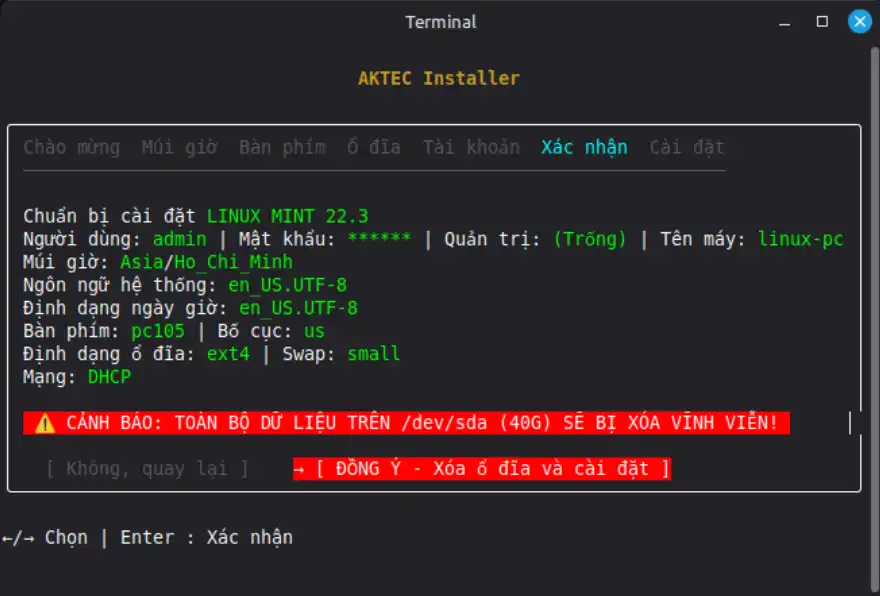
⚠️ Đây là lần xác nhận cuối cùng
Khi bạn xác nhận, bộ cài sẽ:
- Xóa dữ liệu trên ổ đĩa đã chọn.
- Tạo phân vùng cần thiết.
- Cài đặt Linux.
- Cài đặt các thành phần đã được tích hợp trong Bộ cài Linux AKTEC.
Dữ liệu cũ trên ổ đĩa sẽ bị xóa vĩnh viễn.
Nếu đã chắc chắn:
Nhấn Enter để bắt đầu cài đặt.
Bước 10: Chờ quá trình cài đặt
Sau khi xác nhận, AKTEC Installer bắt đầu cài đặt hệ thống.
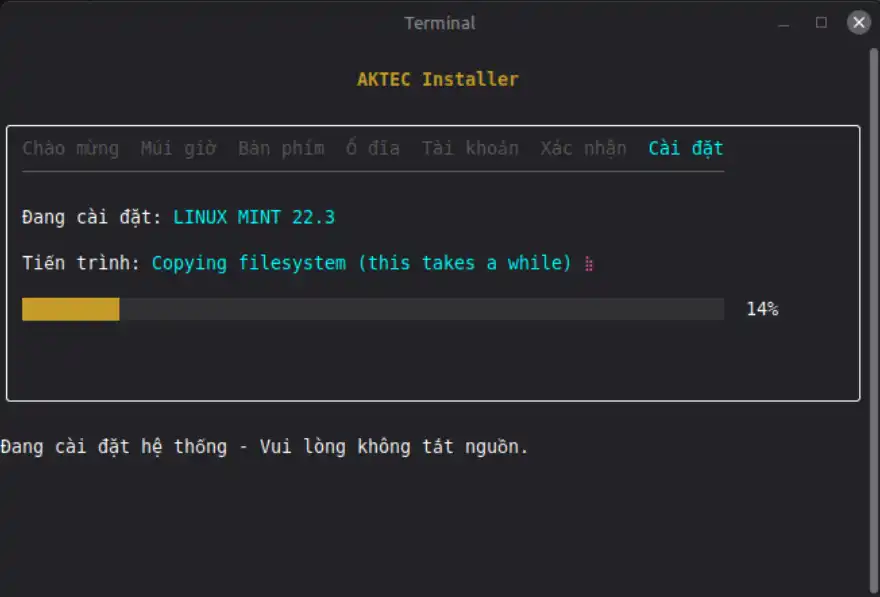
Màn hình sẽ hiển thị tiến trình cài đặt, ví dụ:
Tiến trình: Copying filesystem
Phần trăm sẽ tăng dần cho đến khi hoàn tất.
Trong quá trình cài đặt
Bạn chỉ cần chờ.
Không tắt máy và không ngắt nguồn điện.
Trên màn hình cũng có thông báo:
Đang cài đặt hệ thống – Vui lòng không tắt nguồn.
Thời gian cài đặt phụ thuộc vào cấu hình máy và tốc độ ổ đĩa.
Bước 11:
Khi quá trình cài đặt đạt 100%, màn hình sẽ thông báo:
Cài đặt hoàn tất! ✓
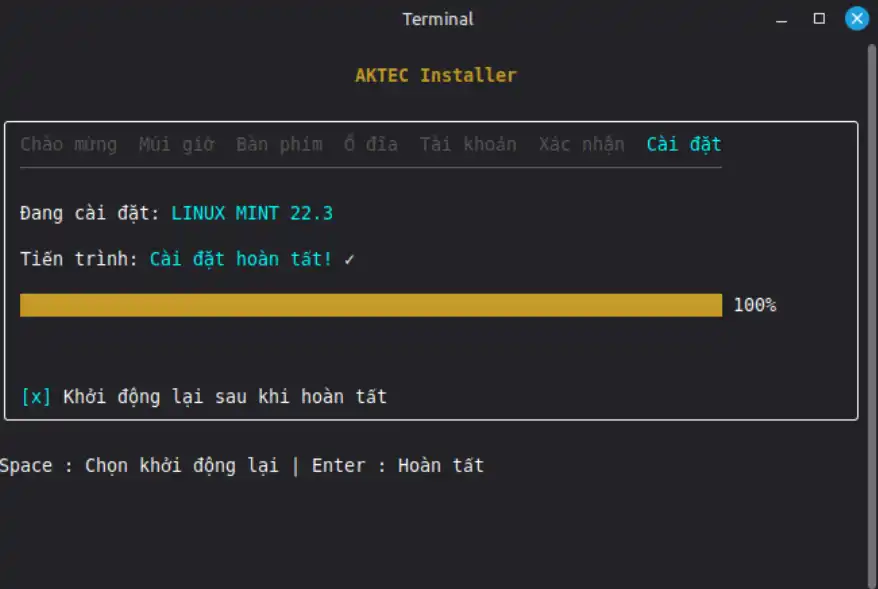
Tùy chọn:
[x] Khởi động lại sau khi hoàn tất
đã được chọn sẵn.
Bạn cần làm gì?
Nhấn Enter để hoàn tất và khởi động lại máy tính.
Bước 12: Tháo USB Boot
Khi máy tính bắt đầu khởi động lại, hãy tháo USB Boot Bộ cài Linux AKTEC ra khỏi máy tính.
Việc này giúp máy tính khởi động vào hệ điều hành Linux vừa được cài đặt trên ổ đĩa.
Nếu máy tính tiếp tục khởi động từ USB, hãy tắt máy, rút USB ra rồi bật máy lại.
Bước 13: Hoàn tất cài đặt
Sau khi khởi động thành công, Linux sẽ vào màn hình Desktop.
Cửa sổ Welcome – Chào mừng đến với Linux Mint có thể được mở tự động.
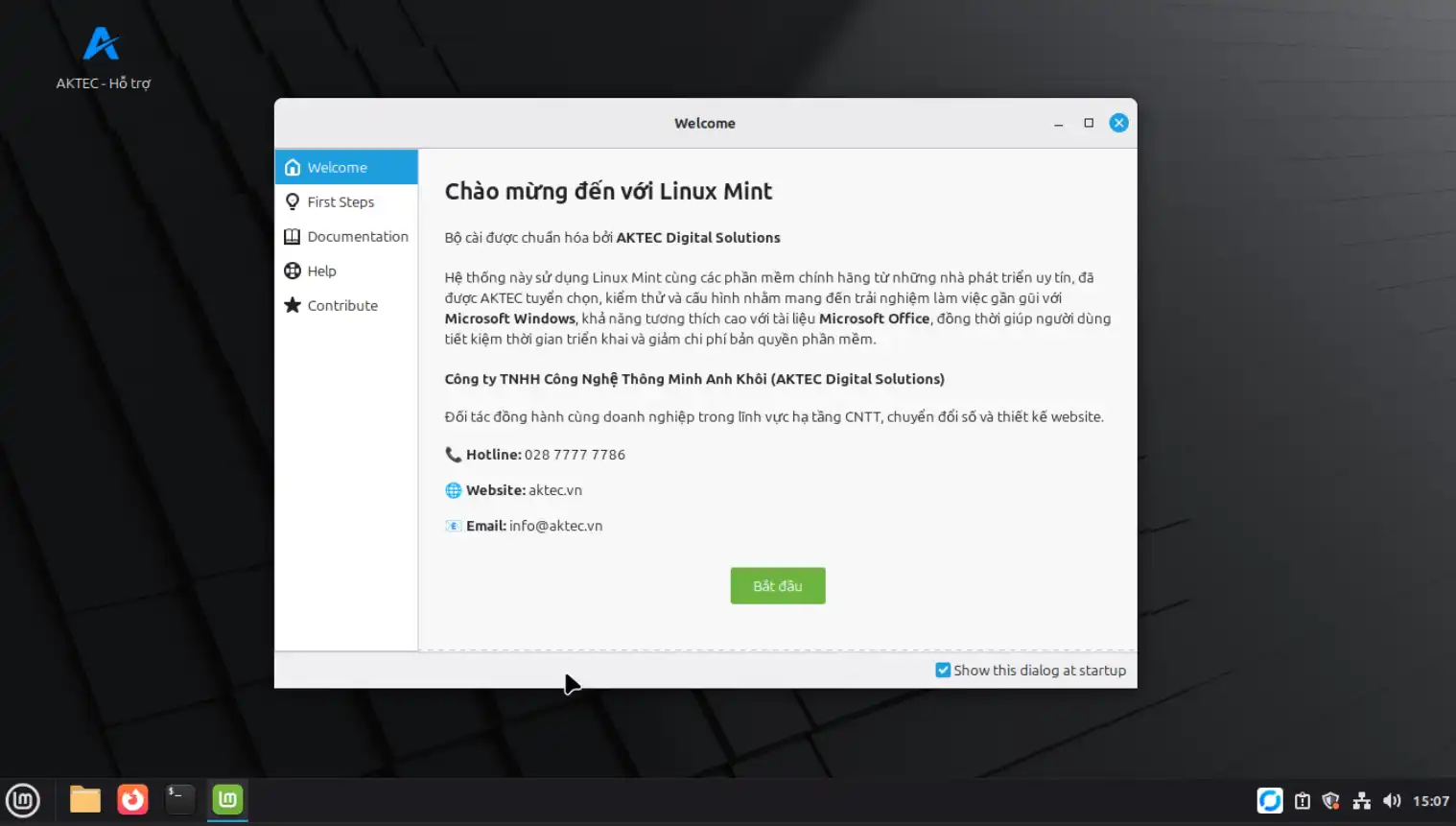
Trong cửa sổ chào mừng, bạn sẽ thấy thông tin giới thiệu về hệ thống được chuẩn hóa bởi AKTEC Digital Solutions.
Trên Desktop cũng có biểu tượng:
AKTEC – Hỗ trợ
Bạn có thể sử dụng công cụ này khi cần tìm hiểu hoặc nhận hỗ trợ trong quá trình sử dụng.
🎉 Chúc mừng! Bạn đã cài đặt thành công
Bạn đã hoàn tất quá trình cài đặt Bộ cài Linux AKTEC.
Từ đây, máy tính đã sẵn sàng để sử dụng cho các công việc hằng ngày.
Nếu cần hỗ trợ, hãy mở biểu tượng AKTEC – Hỗ trợ trên Desktop.
⚠️ Một lưu ý rất quan trọng
Nếu bạn đang cài Linux AKTEC trên một máy tính đã có Windows hoặc đang chứa dữ liệu cá nhân, hãy sao lưu dữ liệu trước khi thực hiện.
Bộ cài trong hướng dẫn này sử dụng chế độ:
Xóa toàn bộ ổ đĩa
Do đó, Windows và dữ liệu trên ổ đĩa được chọn sẽ bị xóa trong quá trình cài đặt.
Nếu bạn không chắc chắn ổ đĩa nào sẽ bị xóa, hãy dừng cài đặt và liên hệ AKTEC để được hỗ trợ.